L’essentiel à retenir :
mycampus eduservice centralise l’accès numérique de milliers d’étudiants via une plateforme sécurisée proposant deux modes d’authentification principaux : Microsoft Online et compte GitHub. Moins de 10 % des étudiants MBway optent pour GitHub, ce qui favorise une expérience dédiée aux profils techniques. La plateforme est optimisée pour les navigateurs majeurs et supporte pleinement les systèmes mobiles Android et iOS.
La connexion à mycampus eduservice n’est pas toujours aussi simple qu’elle en a l’air, surtout quand des erreurs techniques surviennent. Malgré une interface intuitive, les questions de compatibilité navigateur et de bonnes pratiques comme la gestion du cache peuvent compliquer l’accès au service. Il est crucial de maîtriser les différentes méthodes d’authentification afin d’éviter les blocages fréquents qui perturbent la consultation des ressources pédagogiques. En comprenant les règles du système, il devient possible d’optimiser son emploi du temps et d’assurer une navigation fluide au quotidien.
Connexion et authentification sur mycampus eduservice
mycampus eduservice : connexion rapide et sécurisée
Pour accéder à mycampus eduservice, rendez-vous sur l’URL unique mycampus.eduservices.org. Cette plateforme centralise l’accueil numérique de milliers d’étudiants dans différentes écoles du groupe.
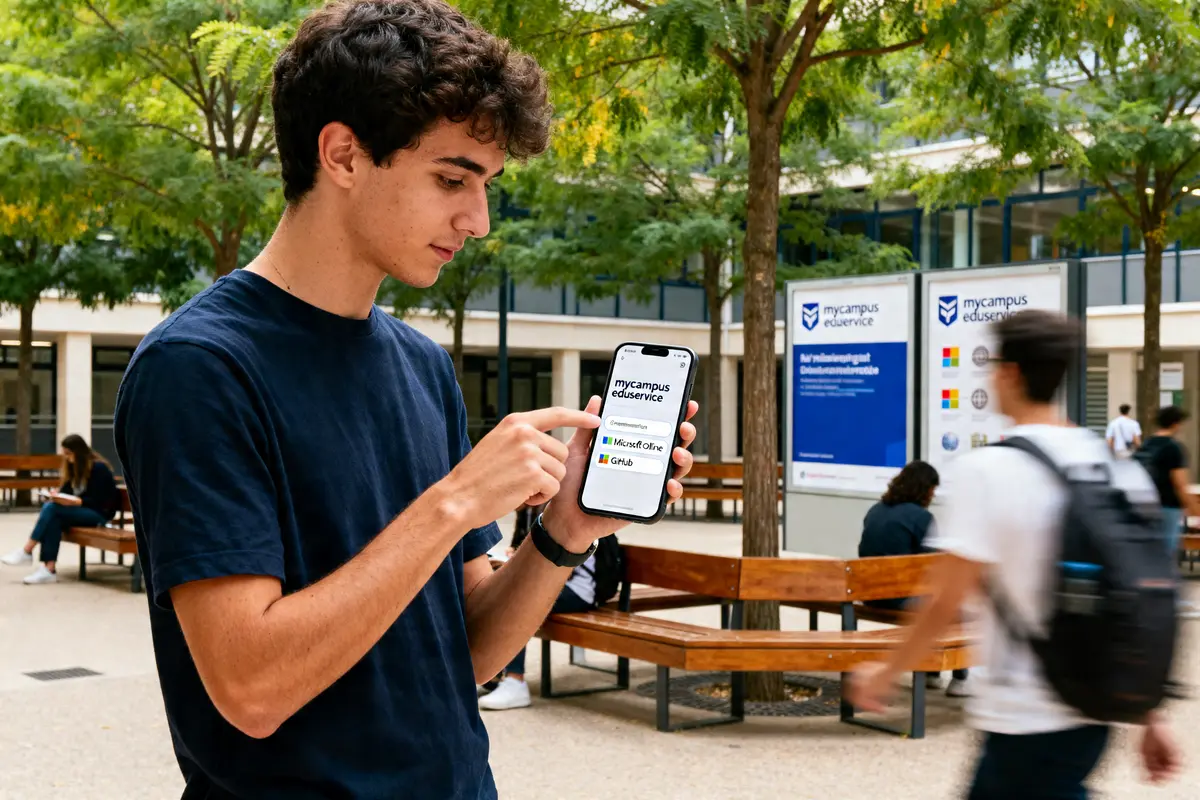
Deux modes d’authentification sont proposés : la méthode principale utilise le système Microsoft Online, avec vos identifiants académiques fournis à l’inscription. Pour les profils techniques ou informatiques, une authentification via compte GitHub est aussi disponible, utilisée par moins de 10 % des étudiants MBway mais très appréciée des développeurs.
La connexion via Microsoft est fluide et sécurisée, avec une interface adaptée aux navigateurs recommandés tels que Google Chrome, Mozilla Firefox et Microsoft Edge. La plateforme est aussi responsive et compatible avec les systèmes Android et iOS, pour une utilisation optimale sur smartphone ou tablette. Pour éviter les blocages, une astuce méconnue consiste à réinitialiser rapidement son mot de passe Microsoft directement via l’application mobile, ce qui facilite la reconnexion sans passer par la version web souvent plus lente.
mycampus eduservices : navigation et compatibilités
En termes de navigation, la plateforme offre une interface intuitive, mais la richesse fonctionnelle nécessite quelques repères. Privilégiez une mise à jour régulière de votre navigateur et videz fréquemment le cache et les cookies pour garantir un accès fluide.
L’utilisation combinée d’outils numériques adaptés évite les erreurs de session et améliore la productivité. Sachez également que le support technique de MyCampus Eduservice est disponible principalement en journée et en semaine ; ses horaires réduits en soirée et week-end peuvent parfois occasionner un délai d’assistance à anticiper.
Problèmes fréquents de connexion et solutions
Plusieurs obstacles peuvent survenir lors de la connexion à mycampus eduservice. Parmi eux, le plus fréquent reste le mot de passe oublié. La procédure classique privilégie une réinitialisation via Microsoft Online en renseignant votre adresse email académique.
Si vous êtes bloqué après plusieurs tentatives erronées, le compte est verrouillé et seul le contact avec le support technique de votre école peut débloquer la situation. En période scolaire, ce délai est souvent inférieur à 48 heures, ce qui aide à gérer rapidement ces imprévus.
| Problème rencontré | Solution recommandée | Délai de résolution |
|---|---|---|
| Mot de passe oublié | Réinitialisation Microsoft Online | Immédiat |
| Compte bloqué | Contact support de l’école | Moins de 48h |
| Page qui ne charge pas | Vider cache, changer de navigateur | Immédiat |
| Erreur d’identifiant Microsoft | Vérifier adresse email académique | Immédiat |
Une erreur fréquente est d’utiliser une adresse email personnelle au lieu de l’adresse académique, ce qui bloque systématiquement l’accès. Prenez soin de vérifier ce détail avant toute demande d’aide, cela évite les allers-retours chronophages.
HyperPlanning et emploi du temps : guide pratique
MyCampus Eduservice intègre le système HyperPlanning pour consulter les emplois du temps facilement. Ce service est directement accessible une fois connecté, sans passer par une autre interface.
Ce module couvre plusieurs écoles du groupe comme ISCOM, MBway, MyDigitalSchool, PIGIER ou TUNON. Chaque étudiant accède automatiquement au planning lié à sa formation et son groupe.
- Connectez-vous sur mycampus.eduservices.org
- Accédez à la rubrique Emploi du temps ou Planning
- Sélectionnez la semaine désirée via le calendrier intégré
- Visualisez les détails des cours : salle, intervenants, horaires
- Exportez votre planning au format iCal si autorisé par votre école
Les mises à jour en cas de modification tardive sont effectuées par les équipes pédagogiques. Il est conseillé de vérifier son emploi du temps la veille pour anticiper les changements.
Le mot de l’auteur
“La maîtrise des différents moyens d’authentification est la clé pour une expérience sans embûches sur mycampus eduservice.”
Astuces mycampus eduservice : optimiser l’espace
Comment se connecter à mycampus.eduservices.org
Pour une connexion réussie, il faut suivre ces quelques étapes simples :
- Accédez à la page d’accueil de mycampus eduservice
- Cliquez sur Se connecter
- Sélectionnez soit l’option Microsoft soit GitHub selon votre profil
- Entrez vos identifiants puis validez
L’utilisation de GitHub pour l’authentification, bien que moins répandue (moins de 10 % des étudiants MBway), est très utile pour ceux qui ont des compétences en développement et souhaitent centraliser leurs accès.
Utilisation efficace des fonctionnalités
Pour optimiser votre espace personnel, découvrez ces astuces :
- Bibliothèque numérique : organisez vos ressources dans des dossiers par thème ou matière
- Forums : participez aux discussions pour approfondir votre compréhension et bâtir un réseau
- Modules en ligne : suivez vos cours interactifs et réalisez les évaluations pour suivre votre progression
Ne négligez pas l’activation des notifications pour rester informé en temps réel. Si vous rencontrez une difficulté, le support technique, bien que limité en soirée et week-end, reste votre meilleur allié.
Outils, suivi et ressources pédagogiques
MyCampus Eduservice déploie une panoplie d’outils pédagogiques pour accompagner les étudiants tout au long de leur cursus.
Chaque utilisateur dispose d’un espace personnel sécurisé contenant son emploi du temps, ses résultats, et un accès aux contenus pédagogiques en continu.
Outils pédagogiques
- Bibliothèque numérique : vaste collection d’articles, livres et vidéos accessibles partout
- Forums d’échange : moyens privilégiés pour dialoguer avec enseignants et camarades
- Modules de formation : cours en ligne avec évaluations pour suivre la progression
Suivi et accompagnement
Un suivi personnalisé est proposé via des tutorats en ligne et des conseils professionnels. L’interface permet aussi de suivre ses performances avec des tableaux de bord clairs.
Le service de support technique, spécialisé dans les problèmes d’accès et d’utilisation, garantit une expérience stable. En cas de problème, contacter rapidement ce service optimise le temps perdu.
🧮 Calculateur d’efficacité de connexion mycampus eduservice
Estimez le temps moyen nécessaire pour vous connecter à mycampus eduservice en fonction de votre équipement et connexion Internet.
FAQ — mycampus eduservice
Comment se connecter à mycampus eduservice ?
Pour se connecter à mycampus eduservice, rendez-vous sur mycampus.eduservices.org, choisissez l’option d’authentification Microsoft ou GitHub selon votre profil, puis saisissez vos identifiants académiques pour accéder à la plateforme rapidement et en toute sécurité.
Comment récupérer son mot de passe sur mycampus eduservice ?
Pour récupérer son mot de passe sur mycampus eduservice, utilisez la procédure de réinitialisation via Microsoft Online en renseignant votre adresse email académique. Cette méthode est immédiate et permet de reprendre l’accès facilement.
Pourquoi ne puis-je pas me connecter à mycampus eduservice ?
Si vous ne pouvez pas vous connecter à mycampus eduservice, vérifiez que vous utilisez bien votre adresse email académique et non personnelle. En cas de blocage après plusieurs tentatives, contactez le support de votre école pour débloquer votre compte.
Quel navigateur est recommandé pour mycampus eduservice ?
Les navigateurs recommandés pour mycampus eduservice sont Google Chrome, Mozilla Firefox, et Microsoft Edge. Il est conseillé de les maintenir à jour et de vider régulièrement le cache et les cookies pour assurer une navigation fluide.
Comment accéder à l’emploi du temps via mycampus eduservice ?
Pour accéder à l’emploi du temps via mycampus eduservice, connectez-vous puis rendez-vous dans la rubrique “Emploi du temps” ou “Planning”. Sélectionnez la semaine souhaitée pour consulter les détails des cours, salles, horaires et intervenants.
Quels sont les outils pédagogiques proposés par mycampus eduservice ?
Les outils pédagogiques de mycampus eduservice comprennent une bibliothèque numérique, des forums d’échange, et des modules de formation en ligne avec évaluations. Ces ressources permettent un suivi complet et un apprentissage collaboratif tout au long du cursus.
Publié par : Laurent Vercoutrel — Rédacteur spécialisé en maison
Relu, corrigé et validé par : Karine Vercoutrel — Rédactrice en chef
Publié le 20 mai 2026

Laurent est menuisier de formation. Passionné par la transmission de son savoir-faire, il partage ses conseils pratiques et ses techniques pour aider bricoleurs débutants et confirmés à mener à bien leurs projets. Entre deux chantiers, il aime expérimenter de nouvelles méthodes qu’il s’empresse de partager avec vous.